Три робочі сценарії Gemini у Workspace
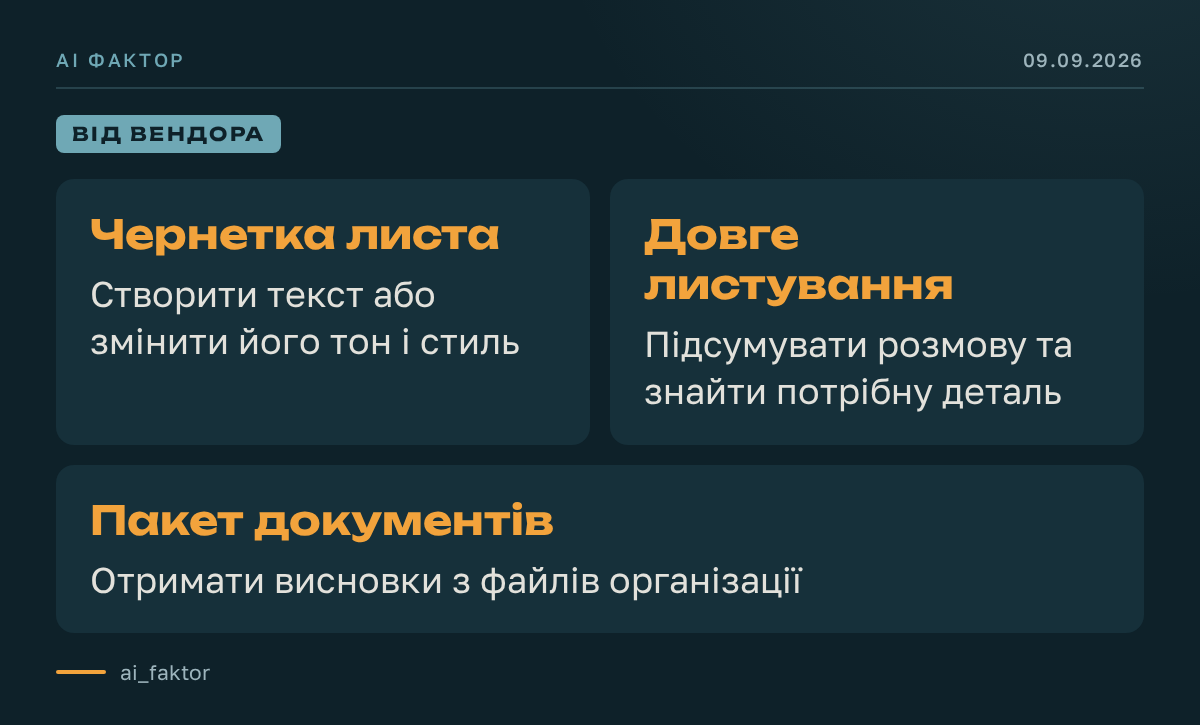
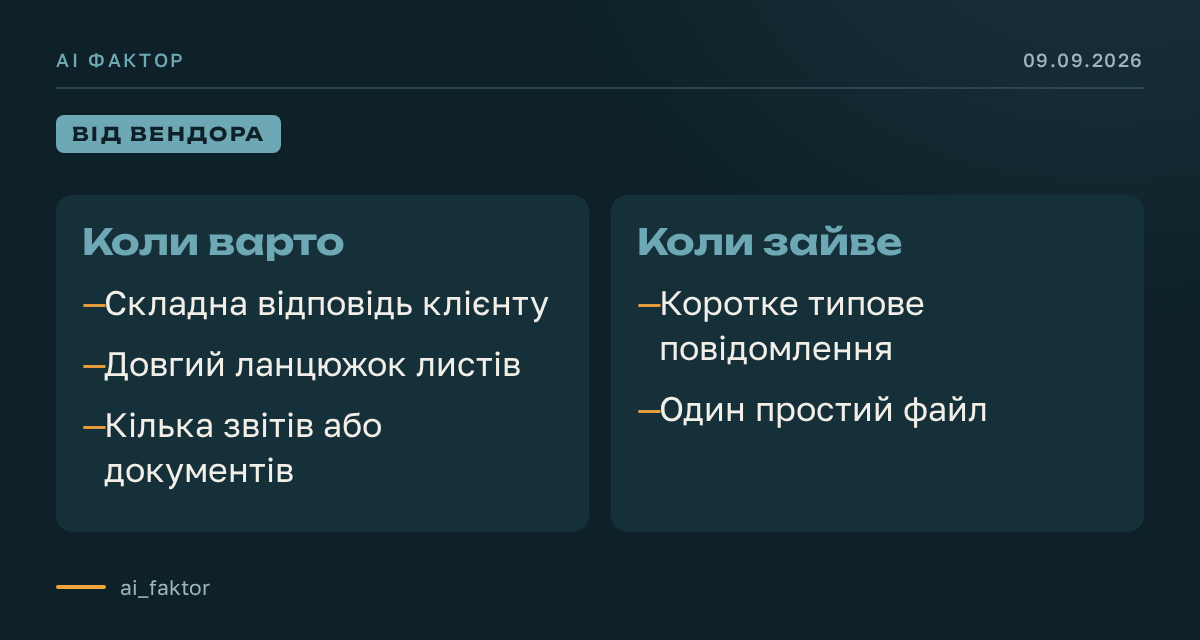
У Gmail Gemini створює чернетку листа з нуля або редагує готовий текст, змінюючи тон і стиль. Це доречно для відповіді клієнту, нагадування про оплату чи супровідного листа. Коротке типове повідомлення швидше написати самостійно.
Бічна панель Gmail стане в пригоді в довгих ланцюжках: попросіть підсумувати розмову, знайти деталь у пошті та підготувати відповідь. Так можна відновити історію погодження договору або зібрати домовленості перед листом.
Коли матеріалів кілька, завантажте файли організації в Gemini Notebook. Він допомагає отримати висновки, налаштувати обмін знаннями та створити аудіоогляд. Це зручно для пакета звітів чи внутрішніх документів; для одного простого файла окремий Notebook може бути зайвим.
Як отримати чернетку листа, яку не соромно відправити
Функція «Допоможи написати» працює у двох режимах: створює лист з нуля за коротким описом або редагує вже готовий текст, змінюючи тон і стиль. Для чернетки з нуля модель не бере факти з вашого поштового акаунта чи документів — суми, дати, назви контрагентів і номери рахунків потрібно вписати самостійно або звірити після генерації.
- Опишіть у кілька рядків: кому лист, з якого приводу, який результат потрібен.
- Вкажіть тон — офіційний, нейтральний, нагадувальний.
- Перед відправкою перевірте цифри, дати й імена — модель могла їх не додати або підставити приблизно.
Приклад запиту для нагадування про оплату:
Напиши ввічливе нагадування клієнту про несплачений рахунок, з посиланням на номер рахунка й термін оплати, без погроз
Для готового тексту вигідніше не переписувати його заново, а попросити змінити тон — це зберігає початковий зміст і швидше, ніж чернетка з нуля. Ризик тут інший: зміна тону іноді змінює й сенс окремих формулювань, тому фінальний варіант варто прочитати цілком, а не по діагоналі.
Бічна панель: відновити перебіг перемовин без гортання листів
Бічна панель Gmail працює з конкретним ланцюжком листів і не виходить за межі поточної розмови. Це відрізняє її від «Допоможи написати»: тут модель спирається на реальний текст переписки, а не генерує з нуля.
- Попросіть підсумувати всю розмову — зручно, коли ланцюжок довгий і частину листів ви пропустили.
- Попросіть знайти конкретну деталь — суму, дату, погоджену умову, згадану кимось із учасників.
- Попросіть підготувати відповідь на основі контексту розмови.
Приклад запиту для відновлення домовленостей перед відповіддю:
Підсумуй цю переписку та вкажи, на яких умовах ми зупинилися в останньому листі
Обмеження випливає з логіки роботи інструмента: він бачить лише те, що є в самому ланцюжку листів. Якщо ключова домовленість була озвучена телефоном або в іншому каналі й не потрапила в переписку текстом, підсумок її не покаже — і про це варто пам'ятати, перш ніж посилатися на «підсумок від Gemini» як на повний перелік домовленостей.
Notebook: коли документів багато, а часу мало
Notebook розрахований на роботу з пакетом файлів, а не з одним документом. У ньому можна завантажити файли організації, налаштувати, з ким і як діляться отриманими висновками, і отримати аудіоогляд — стислий звуковий переказ вмісту, який можна прослухати замість читання.
- Завантажте кілька пов'язаних файлів — наприклад, пакет звітів або набір внутрішніх документів.
- Сформулюйте запит на висновки по всьому пакету, а не по одному файлу.
- Налаштуйте обмін знаннями, якщо результатом мають користуватися інші в команді.
Для одного простого файла окремий Notebook — зайвий крок: швидше відкрити документ і прочитати. Інструмент виправдовує себе там, де вручну звести висновки з кількох джерел довше, ніж дочекатися відповіді від моделі. Перед тим як покластися на висновок, варто перевірити, з якого саме із завантажених файлів узято конкретну цифру чи формулювання — Notebook працює з кількома джерелами одночасно, і посилання на них варто звіряти, а не приймати на віру.
Матеріал не уточнює, у яких саме тарифних планах Workspace ці функції увімкнені за замовчуванням, а в яких потребують окремого підключення адміністратором.